Solution optimale de découpe de plaques CAD : Guide débutant, de l'ouverture de la page à l'obtention des résultats
23 octobre 2026efTool 编辑部11 min de lecture62
Beaucoup de gens, lors de la découpe de plaques, utilisent encore le papier et le crayon pour calculer ou des logiciels CAD complexes pour organiser manuellement les pièces, ce qui est fastidieux, prend du temps et peut facilement gaspiller des matériaux. L'outil en ligne présenté aujourd'hui peut vous aider à générer une solution de découpe optimale en un clic, économisant temps et effort. Après avoir lu ce tutoriel, vous pourrez vous-même opérer et obtenir un plan de découpe clair.
## Ce que cet outil peut faire pour vous
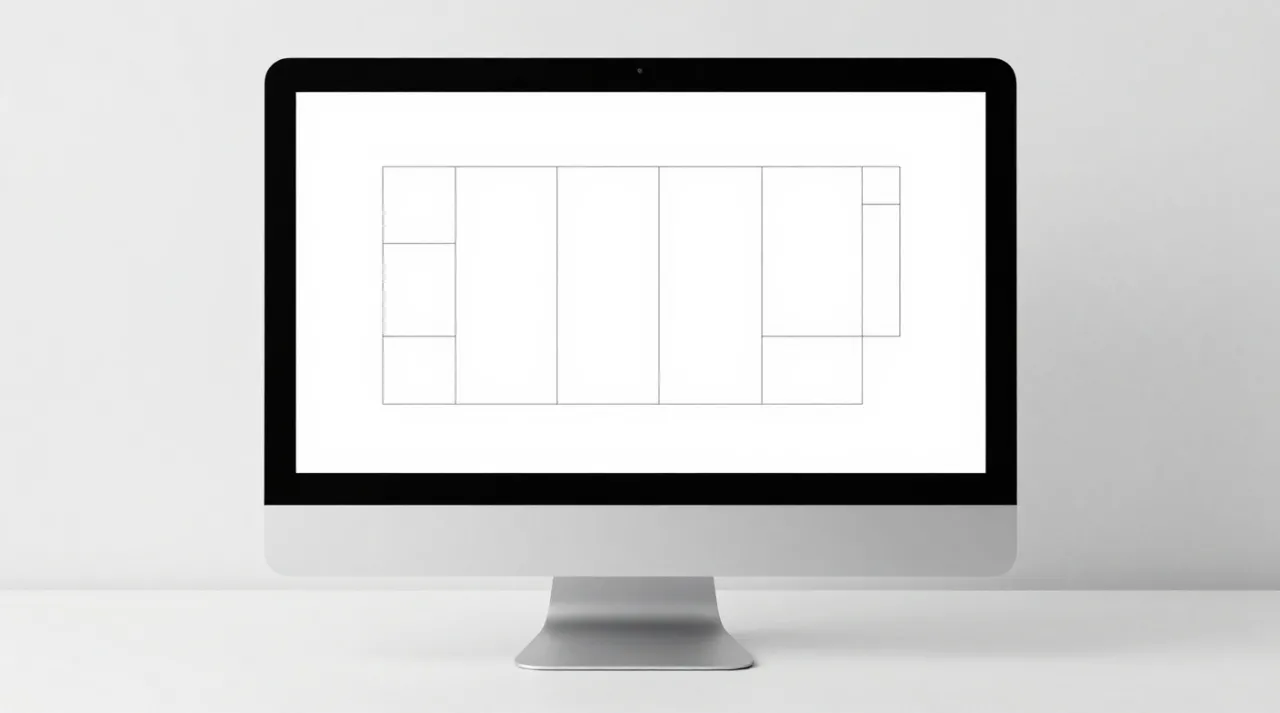
En termes simples, c'est comme un "assistant de mise en page" intelligent. Vous lui indiquez la taille de la plaque (par exemple, la longueur et la largeur) et les dimensions des pièces que vous devez découper, et il vous planifiera la méthode la plus économe en matériaux. Cela vous aide directement à réduire le gaspillage de matériaux et à améliorer l'efficacité de la production, ce qui est particulièrement adapté aux scénarios nécessitant des coupes en série, comme l'ingénierie et la fabrication.
## Première utilisation réussie : Suivez les étapes, trois étapes pour réussir
Ne vous inquiétez pas, le processus de manipulation est très intuitif, nous allons le faire étape par étape.
## Étape 1 : Ouvrir la page, trouver la zone de saisie
Après avoir accédé à l'entrée de l'outil, vous verrez une page simple. La zone principale est où vous saisissez les paramètres et obtenez les résultats.
## Étape 2 : Remplir les informations sur votre plaque et vos pièces
Dans la zone de saisie de la page, vous verrez plusieurs champs vides.
* Tout d'abord, saisissez les dimensions de votre **plaque originale**. Par exemple, si une planche de bois a une longueur de 2400 millimètres et une largeur de 1200 millimètres, saisissez 2400 et 1200 dans les champs correspondants.
* Ensuite, saisissez les dimensions des **pièces à découper**. Par exemple, si vous avez besoin de 3 pièces de 500 millimètres de long sur 300 millimètres de large, ajoutez-les dans la liste des pièces et saisissez la longueur 500 et la largeur 300. Vous pouvez ajouter plusieurs pièces de dimensions différentes.
## Étape 3 : Cliquer sur "Générer", voir la solution
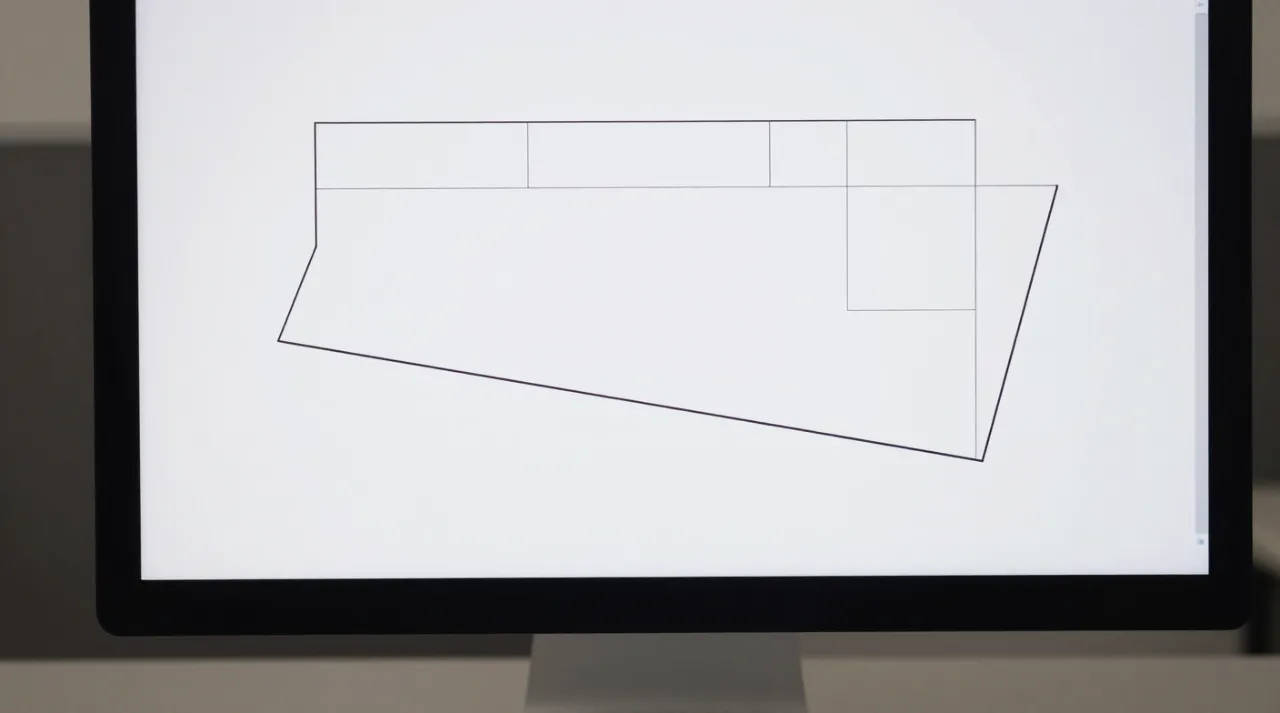
Une fois les informations saisies, trouvez le bouton "Générer" ou similaire sur la page (le nom exact peut varier légèrement, mais l'emplacement est évident), cliquez dessus. Attendez un instant, le plan de découpe s'affichera en dessous ou à côté de la page. Vous verrez un grand rectangle représentant la plaque originale, divisé en plusieurs petits rectangles, chaque petit rectangle représentant une pièce découpée. La mise en page est très claire.
## Comment choisir les options incomprises
Lors de la saisie des paramètres, vous pourriez rencontrer certaines options. Voici quelques conseils les plus pratiques :
* **Concernant le "Taux d'utilisation de la plaque"** : La solution générée par l'outil cherchera à maximiser ce taux. Si vous êtes particulièrement soucieux d'économiser des matériaux, surveillez le pourcentage de taux d'utilisation affiché par la solution. En général, lorsque le nombre de pièces est important et que leurs dimensions sont bien combinées, le taux d'utilisation est plus élevé.
* **Concernant l'"Ordre de découpe" ou la "Méthode de mise en page"** : Certains outils proposent différentes stratégies de mise en page. Pour les débutants, **choisir l'option par défaut ou "Optimale"** est généralement suffisant. Elle cherchera automatiquement la mise en page la plus économe en matériaux. Ne vous embêtez pas avec des algorithmes complexes.
* **Si la solution n'est pas idéale** : Si la solution générée semble gaspiller beaucoup de matériaux, vous pouvez essayer de **modifier légèrement les dimensions ou le nombre de pièces**, ou de **tester avec une taille de plaque légèrement plus grande** pour voir si les résultats s'améliorent.
## Que faire ensuite
Après avoir obtenu le plan de découpe de la plaque, si vous devez planifier l'ensemble de votre projet à venir, par exemple, coordonner la fabrication et l'assemblage de plusieurs pièces, vous pouvez envisager d'utiliser un **outil de carte mentale en ligne** pour organiser le processus. Il supporte la collaboration multi-utilisateurs et est idéal pour les brainstormings d'équipe et la planification de projets. [Cliquez ici pour utiliser l'outil de carte mentale en ligne](https://www.eftool.com/t/268)
De plus, si vous devez présenter ce plan de découpe ou des explications associées sous forme de présentation PPT, mais que la version d'Office de l'ordinateur de vos collègues est ancienne et ne peut pas ouvrir les fichiers de version supérieure, vous pouvez résoudre le problème de compatibilité avec un **outil en ligne de conversion de PPT vers une version inférieure**. [Cliquez ici pour utiliser l'outil de conversion de PPT](https://www.eftool.com/t/274)
Entrée de l'outil : https://www.eftool.com/t/251